今夜こそ続きを見ようとDMM TVを開いたのに、再生ボタンを押してもぐるぐる回るだけだったり、エラーコードが出たりして、DMM TVが再生できない理由が分からず困っていませんか?
この記事では、DMM TVが再生できない・見れないときの原因と対処法を、まず試す4つのこと、エラーコード別の直し方、テレビやパソコンで見れないとき、重い・止まるとき、登録しているのに見れないときの順に、DMMヘルプセンターの案内にそって解説します。
読み終えるころには、自分の症状に合う対処を上から順に試せるようになり、問い合わせをしなくても多くの不具合を自分で直せるようになります。
DMM TVが再生できないときはログインと通信と再起動から試す
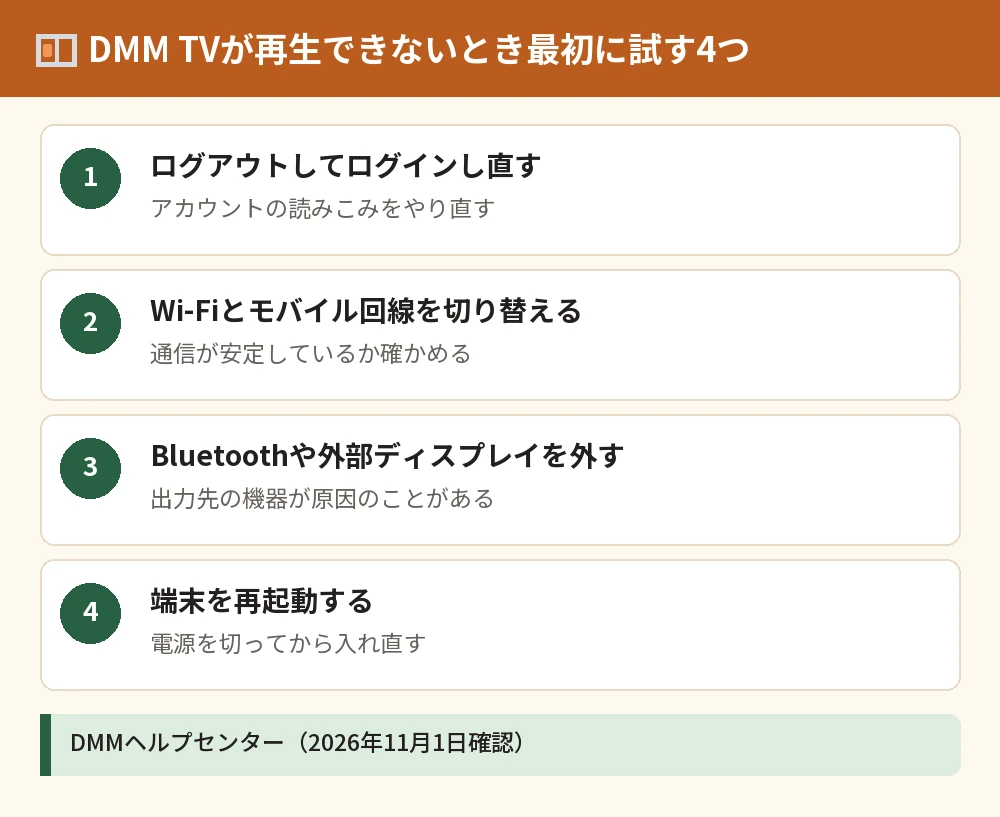
DMM TVが再生できないときは、まずログアウトとログインのやり直し、Wi-Fiとモバイル回線の切り替え、Bluetoothや外部ディスプレイを外すこと、端末の再起動の4つを試します。
この4つは、DMMヘルプセンターがアプリでエラーが出たときに最初に試すよう案内している対処です(2026年11月時点)。
それでも直らないときは、アプリとWebブラウザを切り替える、VPNやシークレットモードを止める、別のブラウザやパソコンで試す、という順番で原因をしぼります。
エラーコードが出ている場合は、コードごとに原因と対処が分かれているので、次の見出しの一覧で自分のコードを探してください。
DMM TVのエラーコード別の原因と対処
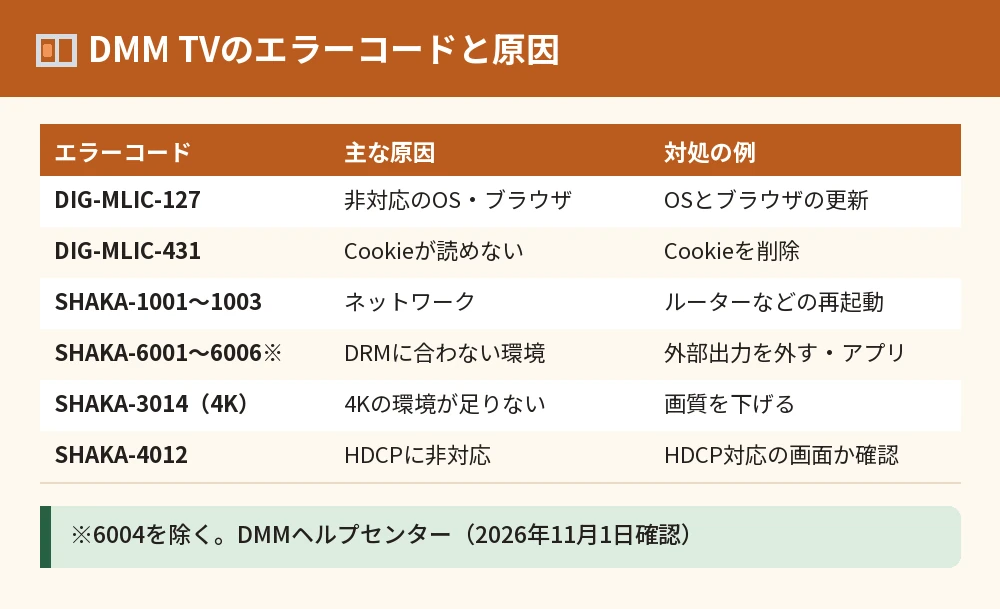
DMM TVのエラーコードの主な原因は、「対応していない環境」「著作権を守るしくみ(DRM)に合わない環境」「ネットワークの問題」です。
DIG-MLIC-127・418・426・431のとき
DIG-MLIC-127は、動画の再生に対応していないOSやブラウザを使っている可能性があるときに出るエラーです。
最新のブラウザを使い、パソコンならWindows10以上・macOS 11 Big Sur以上にOSを更新し、スマホならDMM TVアプリで再生してみてください。
DIG-MLIC-418と426は、推奨されていないブラウザや、コンテンツを守るしくみに対応していない環境で再生しているときのエラーで、ブラウザやOSの更新、アプリでの再生が対処になります。
DIG-MLIC-431は、ブラウザのCookie(クッキー)が正しく読みこめていないときのエラーなので、Cookieを削除してから再生します。
DIG-SHAKAで始まるエラーのとき
DIG-SHAKA-1001〜1003・6007・6017は、ネットワークに関するエラーで、セキュリティソフトやファイアウォールの設定、ネットワーク機器の再起動を見直します。
DIG-SHAKA-6001・6002・6003・6005・6006は、使っている環境がDRMに対応していない可能性があり、Bluetoothや外部ディスプレイを使わずに再生する、アプリで再生する、パソコンならブラウザのハードウェアアクセラレーションを無効にする、といった対処が案内されています。
DIG-SHAKA-3014〜3016は複数の原因が重なったエラーで、ブラウザ・OS・ルーターの再起動や更新を試します。
4K動画でDIG-SHAKA-3014が出たときは、画質を下げて再生してみてください。
DIG-SHAKA-4012のとき
DIG-SHAKA-4012は、画面がHDCPという著作権を守るための接続方式に対応していない環境で再生しているときのエラーです。
使っているディスプレイがHDCPに対応しているかを確かめ、macOSでSafari以外のブラウザを使っている場合は、外部ディスプレイの接続を外して再生してみてください(DMMヘルプセンター)。
DMM TVをテレビやパソコンで見れないとき
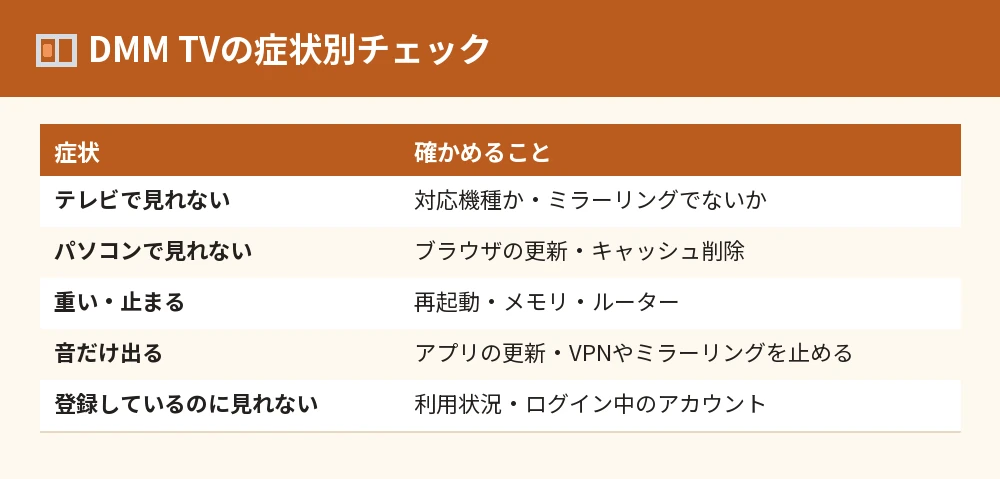
テレビやパソコンでDMM TVが見れないときは、まずその機器がDMM TVの対応機器かどうかを確かめます。
テレビで見れないときは対応機種を確かめる
DMM TVはアプリに対応したテレビで見られ、アクオス・レグザ・Hisense・ビエラは、発売された年などの条件を満たす一部の機種が対象です(2026年11月時点・DMMヘルプセンター)。
Google Playストアが使えるAndroid TV、Amazon Fire TV、PlayStation 5・PlayStation 4でも見られるので、テレビ本体が対応していないときは、こうした機器をつなぐ方法もあります。
スマホやタブレットをケーブルでテレビにつなぐミラーリングでは、映像が出ずに音声だけになることがあるので、テレビで見るときは対応機器のアプリを使ってください。
パソコンで再生できないときはブラウザを見直す
パソコンで再生できないときは、ブラウザを最新にし、キャッシュやCookieを削除してから、ブラウザを再起動します。
それでも直らないときは、別のブラウザで試すか、Google ChromeやMicrosoft Edgeの設定でハードウェアアクセラレーション(グラフィックアクセラレーション)を無効にすると、再生できることがあります。
パソコンでダウンロードして見るには「DMM Player v2」という専用のソフトが必要と案内されています。
DMM TVが重い・再生が止まるとき
DMM TVが重い、カクつく、途中で止まるときは、通信が安定していないか、端末の動作環境が足りていないことが多いです。
通信と端末を見直す
重いときは、次の順番で試します(DMMヘルプセンターの案内より)。
- 端末を再起動する
- キャッシュを消し、ほかに起動しているアプリを終了してメモリをあける
- Wi-Fiなら有線に切り替えるか、ルーターを再起動する
- 動作環境を満たしているかを確かめる
映像が出ずに音だけのとき
映像が出ずに音声だけが流れるときは、アプリの更新、アプリの終了と端末の再起動、Wi-Fiとモバイル回線の切り替えを試します。
アプリで直らないときはWebブラウザで再生し、VPNやProxyの機能、ミラーリングを使っているなら止めてから再生します。
DMM TVに登録しているのに見れないとき
DMM TVに登録しているのに見放題の作品が見れないときは、DMMプレミアムの利用状況と、ログインしているアカウントを確かめます。
DMMプレミアムの利用状況を確かめる
DMMプレミアムの利用状況によっては見放題の作品が見られないと公式は案内しているので、DMMの「DMMプレミアム利用状況」で登録が続いているかを確かめます。
登録したアカウントが分からないときは、件名「DMM:DMMプレミアム 会員登録完了のご連絡」のメールが届いたアドレスが、登録したアカウントのアドレスです。
同時視聴エラーが出たとき
DMM TVは同時に複数の動画を見ることはできず、別の端末やタブで後から再生を始めると、後から始めたほうが優先されます。
家族で別々に見たいときは、プロフィールを分ければそれぞれのプロフィールで別の作品を同時に見られますが、同じ話を同時に見ることはできません。
DMM TVに登録できないとき
DMM TVの登録で無料体験にならないときは、支払い方法がDMMポイントやプリペイド式のクレジットカードになっていないか、過去に同じアカウントやカードで登録していないかを確かめます。
これらに当てはまると無料体験は適用されないと、DMMヘルプセンターに書かれています。
よくある質問

DMM TVのアプリだけ見れないときはどうすればいいですか?
アプリを最新にして、アプリの終了と端末の再起動を試してください。
それでも直らないときは、Webブラウザで同じ作品を再生して、アプリだけの問題かどうかを切り分けます。
DMM TVのダウンロードした作品が消えたのはなぜですか?
アプリを消すと、ダウンロードした作品も消えます。
配信が終わった作品や視聴期限が切れた作品も自動で消え、Androidではキャッシュの削除で消えることもあります。
DMM TVは何台まで同時に見られますか?
同じプロフィールでは、同時に複数の動画は見られません。
プロフィールを分ければ、それぞれのプロフィールで別の作品を同時に見られます。
DMM TVで見れないアニメがあるのはなぜですか?
見放題の対象から外れた作品や配信が終わった作品は、DMMプレミアムに登録していても見られません。
見たい作品が見放題かどうかは、作品ページか、作品の公式サイトの配信情報で確かめてください。
DMM TVでしか見れないアニメはどうやって探せますか?
DMM TVだけで配信している作品は、作品の公式サイトの配信情報に「独占配信」などと書かれていることがあります。
配信の状況は変わるので、作品ページと作品の公式サイトの両方で確かめてください。
どうしても直らないときはどこに問い合わせればいいですか?
DMMヘルプセンターのDMM TVのページに、問い合わせの窓口があります。
問い合わせるときは、出たエラーコード、使っている機器とOS、アプリかブラウザかを伝えると、話が早く進みます。
DMM TVの申し込みや最新の条件は、DMM TVの公式サイトで確かめられます。
サービスの内容や条件は変わることがあるので、申し込む前に公式サイトで確認してください。
まとめ|DMM TVが再生できないときは症状ごとに上から試す
DMM TVが再生できないときは、ログインのやり直し・回線の切り替え・外部機器を外す・再起動の4つを試してから、エラーコードや症状ごとの対処に進みます。
| 症状 | まず試すこと(2026年11月時点・DMMヘルプセンター) |
|---|---|
| エラーが出る | コード別の対処。アプリとブラウザを切り替える |
| テレビで見れない | 対応機種か確かめる。ミラーリングでなくアプリで見る |
| パソコンで見れない | ブラウザの更新・キャッシュ削除・別のブラウザ |
| 重い・止まる | 再起動・メモリをあける・ルーターの再起動 |
| 登録しているのに見れない | DMMプレミアムの利用状況とログイン中のアカウント |
| 同時視聴エラー | プロフィールを分ける(同じ話は同時に見られない) |
まずは自分の症状の行を見て、上から順番に試してみてください。
DMM TVの使い方の全体はDMM TVの使い方|無料体験・登録・見られる機器・解約の手順で、見られる作品や特典はDMM TVとは?何が見れるかとDMMプレミアムの料金|無料体験の条件と注意点で解説しています。
使い続けるか迷ったときはDMM TVの評判|アニメ目当てで入る前に知りたいメリットとデメリットも、やめると決めたときはDMM TVの解約方法|DMMプレミアムを無料トライアル中にやめる手順と注意点も参考にしてください。
参考にした公式情報: